 macOS
macOS
Ogni tanto è necessario fare un po’ di ordine, e questo vale per i dispositivi, così come per armadi e cassetti. Ma una pulizia digitale può rivelarsi più complicata rispetto a mettere a posto un armadio disordinato, soprattutto in macOS.
Sbarazzarsi di foto e file obsoleti è abbastanza semplice, ma la rimozione completa di un’app da macOS è un’altra storia. Si potrebbe pensare che trascinare un’app indesiderata nel Cestino possa essere sufficiente, ma in pratica quell’app può lasciare file delle impostazioni, cache, registri, helper e altri file indesiderati. Nel tempo, tutti questi file residui si accumulano e occupano spazio di archiviazione.
Per rendere più facile questo tipo di pulizia, Kaspersky per macOS ora include una funzionalità chiamata Pulizia app. Rimuove le app insieme a tutti i relativi file e può anche rintracciare i resti delle app eliminate in precedenza. Questo post spiega da dove provengono questi file residui, mostra come utilizzare Pulizia app e spiega perché l’installazione del primo strumento di pulizia Mac trovato online non è una buona idea.
Perché le app eliminate lasciano tracce sul Mac
Per quanto riguarda i prodotti Apple, macOS funziona in modi insoliti. Ogni utente di lunga data prima o poi si imbatte nelle sue stranezze, anche se questo non ci impedisce di amarlo con tutto il cuore. Le app non fanno eccezione: il modo in cui macOS le gestisce è più complicato di quanto sembri.
La maggior parte delle persone immagina un’app in macOS come un elemento specifico. Prendi Photoshop: è quell’icona familiare con le lettere Ps, situata nella cartella Applicazioni in Finder, pronta per l’avvio con un clic. Ma dietro le quinte la situazione è più complessa. Quello che sembra un singolo elemento in Finder è in realtà un pacchetto: una cartella contenente il programma stesso insieme a tutto il necessario per l’esecuzione.
Ma anche questo è solo una parte dell’insieme. Durante l’esecuzione di Photoshop, come qualsiasi app, crea e utilizza i dati archiviati all’esterno del pacchetto. Alcuni di questi sono dati nascosti, come cache, impostazioni e documenti dell’utente. Parte di essi è opera tua, come i file PSD. La distinzione è importante: se elimini Photoshop, non ti aspetti che i file PSD svaniscano insieme ad esso.
Inoltre, ecco come Adobe non si limita a installare Photoshop o Acrobat: ma distribuisce anche un intero set di app e servizi in background comuni. Trascinando l’icona Ps nel Cestino quei file non verranno rimossi, così come il programma di disinstallazione di Adobe.
Questi file in background e servizi helper possono rimanere nell’unità dopo aver eliminato l’app da cui provengono. Peggio ancora, se utilizzi Migration Assistant per passare a un nuovo Mac, tutti quei file vengono copiati automaticamente. Quindi è del tutto possibile che non abbia mai installato una singola app Adobe o Microsoft nel Mac corrente, eppure hai ancora megabyte, o addirittura gigabyte, di file inutili associati.
Rintracciare autonomamente questi file non è facile, principalmente perché la maggior parte delle persone non sa nemmeno della loro esistenza. Anche se sospetti che si nasconda qualcosa nell’unità, probabilmente non saprai dove cercare o come si chiamano i file. Per rendere le cose più difficili, i nomi dei file raramente indicano a quale app appartengono.
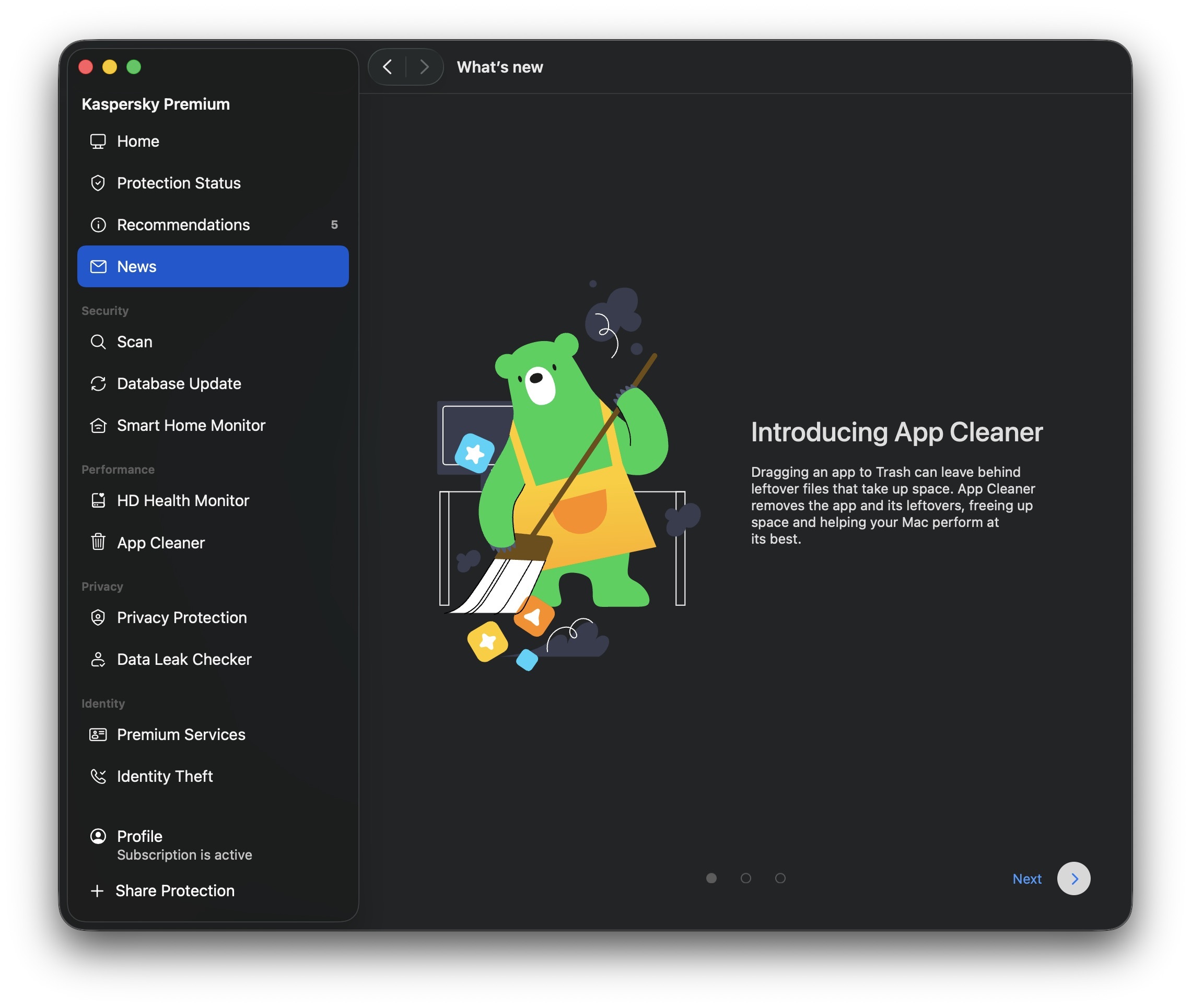
La nuova funzionalità Pulizia app consente di rimuovere le app insieme ai file residui
La maggior parte di questi file in background è archiviata in apposite cartelle macOS. Una delle principali è Libreria, che contiene cartelle come Application Support (dati delle app) e Cache (file temporanei). Ma la Libreria non è facile da raggiungere. Da OS X 10.7, Finder la tiene nascosta per impostazione predefinita. Per trovarla, apri il menu Vai in Finder tenendo premuto il tasto Opzione. Solo così potrai visualizzare la Libreria.
Anche se sei abbastanza determinato da scavare nella Libreria, dovrai comunque capire da solo quale dei tanti file appartiene a una specifica app e quali è sicuro eliminare. Fortunatamente, non è necessario farlo a mano, perché è esattamente quello di cui si occupa pulizia app
In che modo Pulizia app trova e rimuove le app senza lasciare tracce
Pulizia app non si limita a rimuovere l’app di per sé. Rintraccia inoltre ogni file ad essa connesso. A tale scopo, identifica automaticamente i file che appartengono a una determinata app, utilizzando principalmente l’identificatore univoco dell’app (ID bundle) e i percorsi dei file tipici. Ciò significa che può eliminare i file residui di un’app anche quando sono sparsi in diverse cartelle macOS.
Tieni presente che una pulizia completa come questa rimuove anche i dati salvati dell’app, quindi sarà necessario eseguire nuovamente la configurazione, ad esempio il ripristino delle estensioni del browser se la reinstalli in un secondo momento; e potrai perdere i file di salvataggio del gioco. Detto questo, Pulizia app non tocca mai i tuoi file. Elimina Photoshop e i file residui scompaiono mentre i file PSD rimangono esattamente dove si trovano.
Non è possibile rimuovere i file aggiuntivi separatamente dall’app stessa. Pulizia app offre la possibilità di eliminarli insieme come un unico pacchetto. Ma se hai già eliminato un’app regolarmente e i relativi dati sono rimasti bloccati, Pulizia app può trovare e rimuovere anche quelli.
Se elimini accidentalmente qualcosa che ti serviva, non preoccuparti. Pulizia app sposta prima tutto nel Cestino anziché eliminare i dati definitivamente. Finché il Cestino non viene svuotato, puoi ripristinare tali file da lì e, se Pulizia app non viene chiuso dopo averli eliminati, puoi ripristinarli direttamente dall’app. I file scompaiono definitivamente solo dopo aver svuotato il Cestino. Di seguito verrà illustrato come annullare un’eliminazione accidentale.
Come rimuovere un’app con Pulizia app di Kaspersky: guida dettagliata
Adesso mettiamo in pratica quello che abbiamo appreso. Per utilizzare Pulizia app, apri Kaspersky per macOS e vai alla sezione Pulizia app. È disponibile direttamente nella schermata principale dell’app, nella relativa sezione Pulizia app o in Prestazioni nel menu di sinistra.
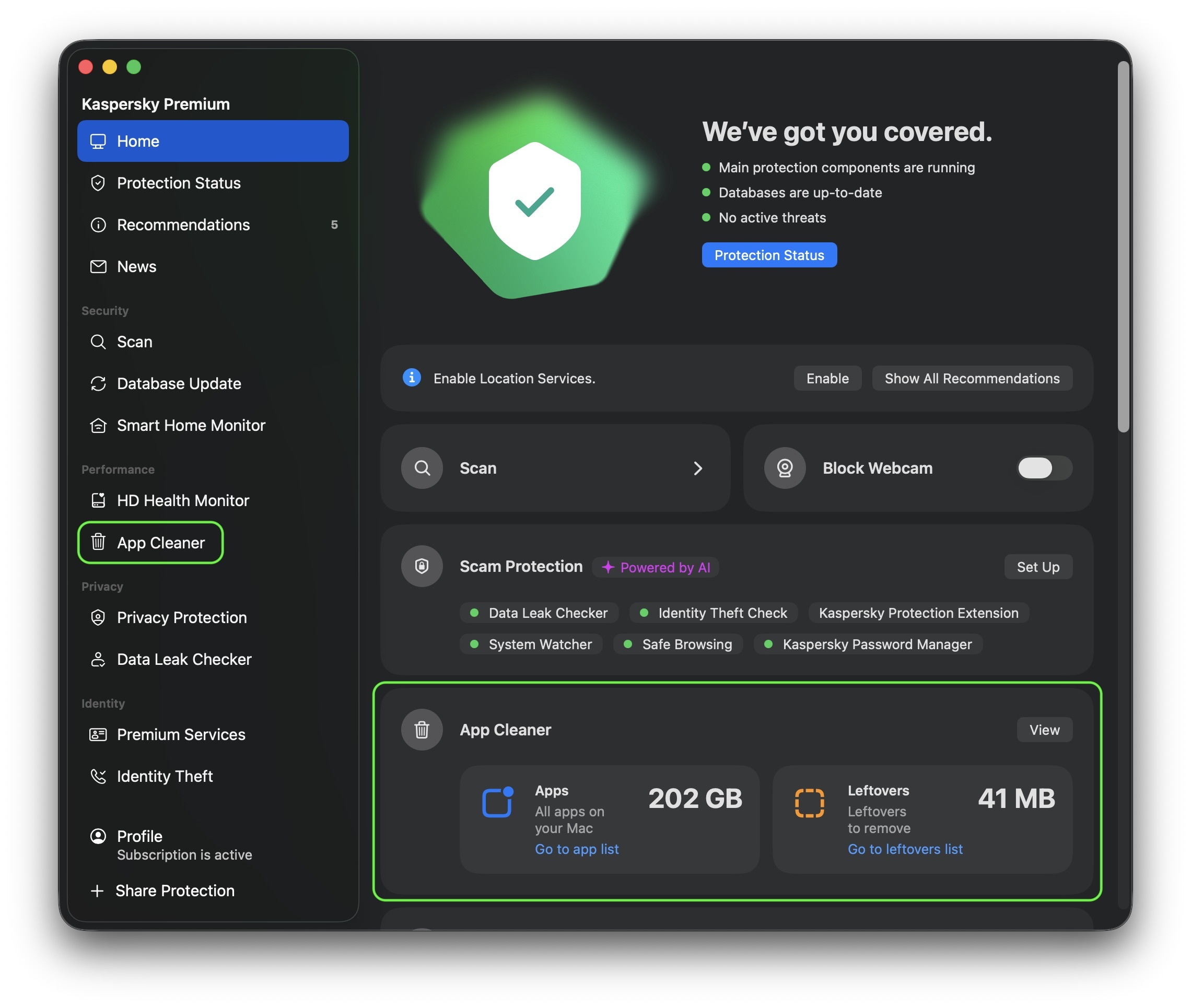
È possibile aprire Pulizia app dalla schermata principale di Kaspersky for macOS o tramite la sezione Prestazioni nel menu a sinistra
Nella scheda App è possibile visualizzare tutte le app installate nel Mac. Seleziona le app non più necessarie, fai clic su Rimuovi, quindi conferma la scelta di eliminarle insieme a tutti i relativi file. I file eliminati vengono spostati nel Cestino, da dove è possibile ripristinarli se necessario. Sei pronto a dire addio per sempre a questi file? Ti basterà svuotare il Cestino.
Prima di rimuovere qualsiasi cosa, Pulizia app mostra non solo l’app, ma tutti i file a essa associati che verranno eliminati contestualmente, oltre allo spazio che occupa ciascuna e dove è archiviata. In questo modo, sai esattamente cosa stai eliminando prima di farlo definitivamente.
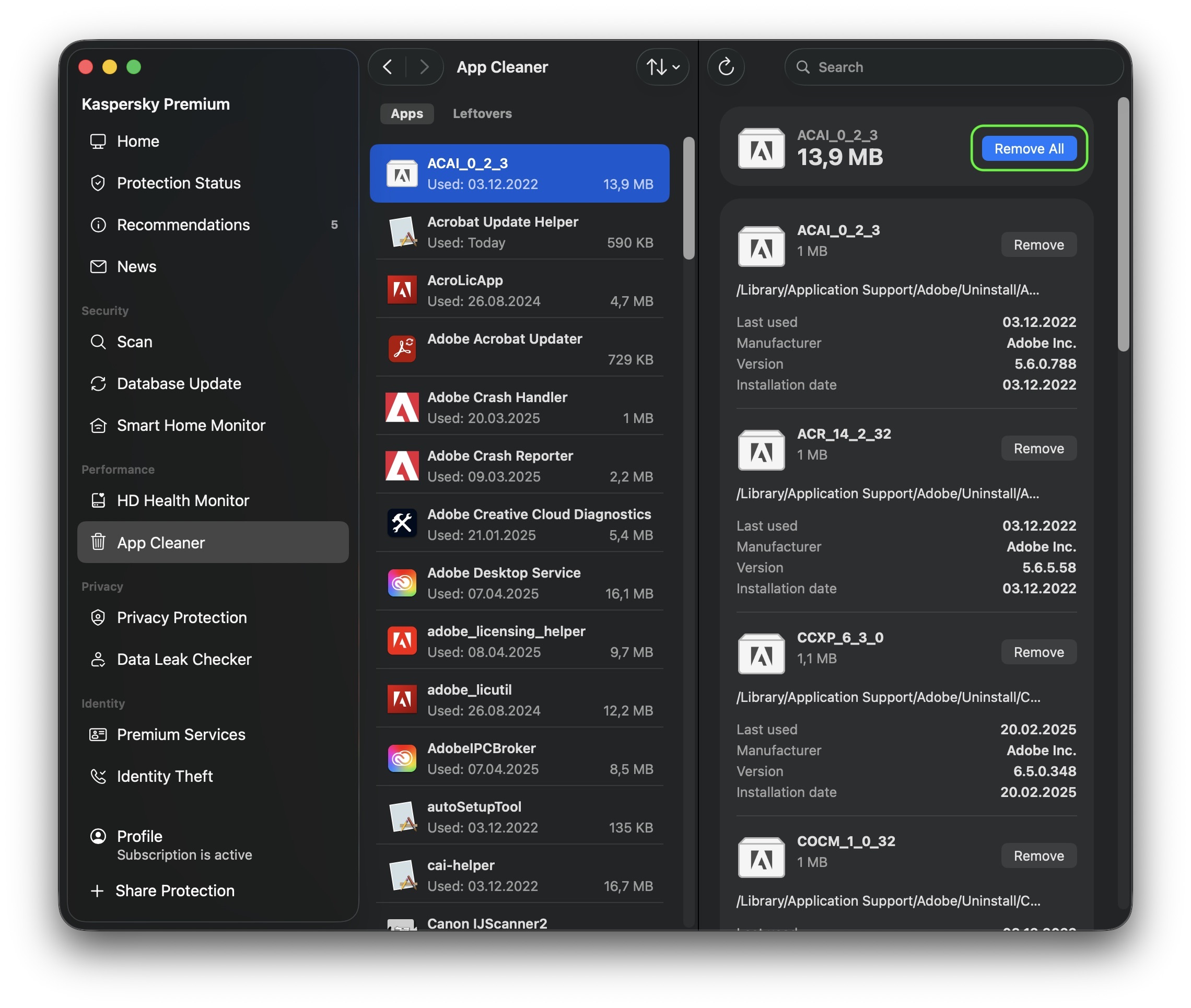
Seleziona l’app che desideri rimuovere nella scheda App e fai clic su Rimuovi. Pulizia app la eliminerà insieme ai relativi file
Pulizia app aiuta anche gli utenti a trovare ed eliminare i duplicati delle applicazioni. Ad esempio, quelle copiate per errore oppure quando la stessa app è stata installata da più fonti. Per liberare spazio gli utenti possono rimuovere tutti i duplicati insieme o selezionarli singolarmente.
Pulizia app può anche trovare i file residui delle app eliminate in precedenza regolarmente (trascinandole nel Cestino). Questi vengono visualizzati in una scheda separata, File residui, dove è possibile vedere cosa è rimasto, quanto spazio occupa e dove è archiviato. Per eliminare tali file, fai clic su Rimuovi, quindi conferma facendo clic su Elimina. Come sempre, puoi ripristinare questi file dal Cestino se si cambia idea.
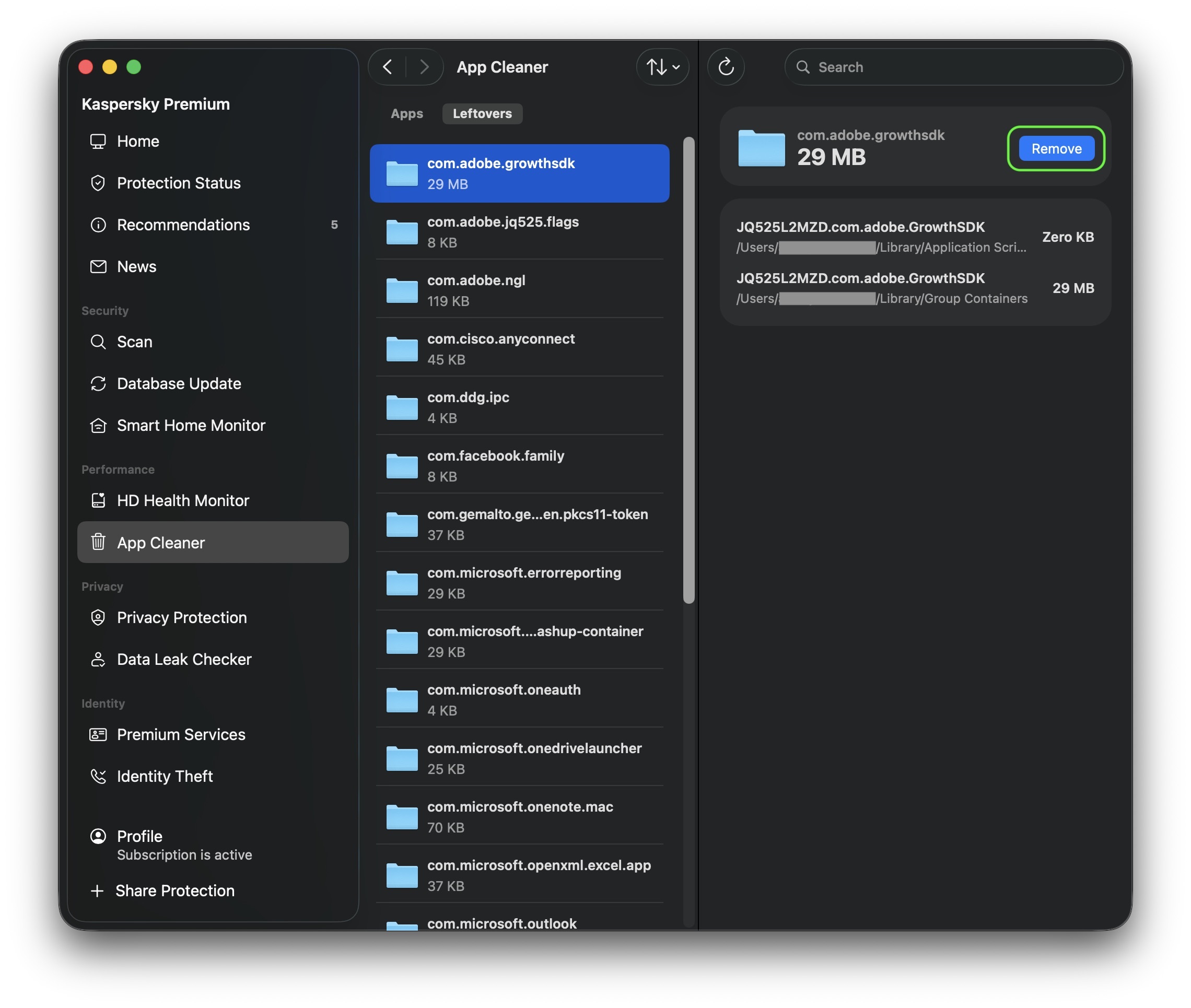
La scheda File residui raccoglie i file lasciati dalle app che sono già state eliminate. Seleziona quelli non necessari e fai clic su Rimuovi
Prima di chiudere Kaspersky for macOS e svuotare il Cestino, verifica di non aver eliminato accidentalmente software necessario. In caso contrario, è possibile ripristinare un’app insieme a tutti i relativi file direttamente da Pulizia app: seleziona l’app eliminata dall’elenco e fai clic su Ripristina tutto. Una volta chiuso Kaspersky per macOS, è comunque possibile recuperare i file eliminati dal Cestino, a condizione che non sia ancora stato svuotato.
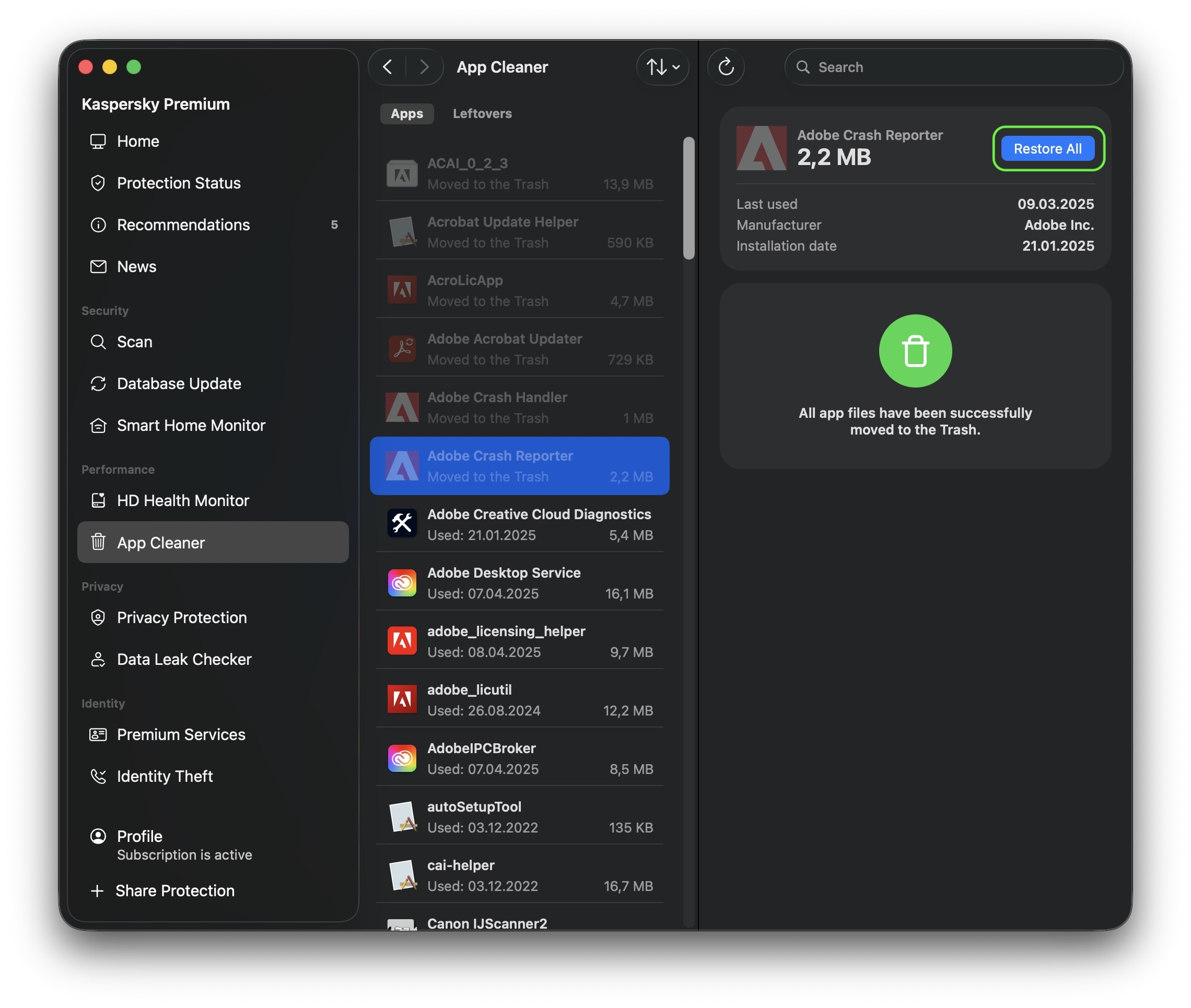
Seleziona l’app eliminata e fai clic su Ripristina tutto. Pulizia app la ripristinerà insieme ai relativi file
I file residui funzionano allo stesso modo. Finché Kaspersky per macOS è ancora aperto, puoi ripristinarli tramite Pulizia app. Una volta chiuso, dovrai utilizzare il Cestino.
Una volta che l’unità è libera da ingombri, vale la pena controllarne lo stato di salute generale. Ecco che viene in aiuto un’altra funzionalità di Kaspersky per macOS, Monitoraggio dell’integrità del disco rigido.
Non tutti gli strumenti di pulizia sono sicuri
Quando si tratta di riordinare un Mac, si è tentati di scaricare la prima app che promette di eliminare i file inutili e liberare spazio. Ma dovremmo stare attenti a quale programma scegliere. I criminali spesso mascherano il malware come utilità di pulizia del Mac note e legittime. I ricercatori Kaspersky hanno già trovato versioni false che si spacciano per CleanMyMac, Mole e CCleaner Pro.
Con Kaspersky non è affatto necessario cercare uno strumento di pulizia separato. Pulizia app è già integrato in Kaspersky per macOS. Ciò significa che un’unica soluzione protegge il dispositivo dalle minacce informatiche ed elimina i file residui di app indesiderate, senza il rischio di scaricare accidentalmente software dannoso mascherato da strumento di pulizia.
Altre novità di Kaspersky for macOS
Pulizia app ti aiuta a riordinare il Mac in modo rapido e sicuro, liberando tempo da dedicare all’ordinamento dei file personali, un’operazione che nessuna app può ancora fare al posto tuo. Per ottenere l’accesso a Pulizia app e ad altre funzionalità di protezione avanzata, acquista Kaspersky Premium for macOS o iscriviti a una prova gratuita
Non è l’unica novità di Kaspersky for macOS. L’app ora include Hub protezione anti-truffa, un unico centro di controllo per la protezione basato sull’intelligenza artificiale dalle frodi digitali. C’è anche Acquisti in tutta sicurezza, che ora è disponibile in tutti i nostri prodotti per la sicurezza domestica. Oltre ai nostri filtri di lunga data per i siti dannosi, questa funzionalità blocca i collegamenti ai siti sospetti, come i negozi online che copiano marchi noti per vendere articoli contraffatti.
Pensi ancora macOS sia immune dalle minacce? Non è così. La nostra ricerca ha rilevato che gli utenti Mac in realtà incontrano minacce informatiche più spesso rispetto agli utenti Windows! Sei curioso di sapere che aspetto hanno queste minacce? Dai un’occhiata ai nostri altri post:
- CrashStealer: malware autenticato per macOS
- ClickFix su macOS: come vengono truffati gli utenti Apple
- Ladri di criptovalute intensificano gli attacchi agli utenti Apple
- Vulnerabilità di ExifTool: in che modo un’immagine può infettare i sistemi macOS
- AirBorne: attacchi ai dispositivi Apple tramite vulnerabilità in AirPlay

 Consigli